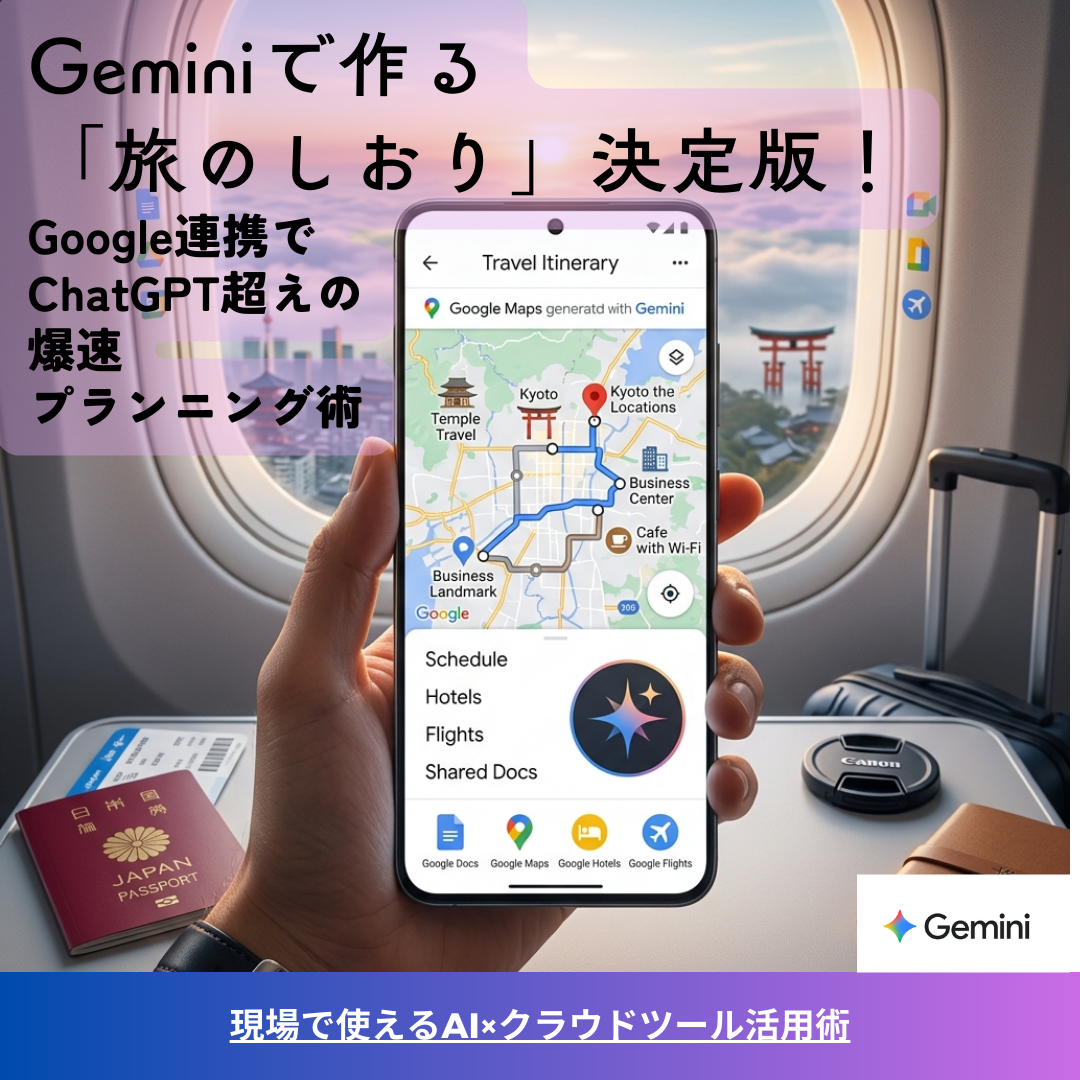
「旅行の計画は楽しいけれど、ルートを調べたり、情報をまとめたりするのが正直面倒……」 そんな悩み、最新のAI「Gemini」が解決します。
以前、当ブログでは[ChatGPTを使った旅のしおり作成]を紹介しましたが、2026年現在、「実用性」という面ではGeminiが一歩リードしています。
今回は、Googleの各種サービスと深く連携するGeminiだからこそできる、「ただのテキストではない、動く旅のしおり」の作り方を解説します。プライベートな旅行から、絶対に失敗できない出張まで、これ一つで完結します。
なぜ「旅のしおり」はChatGPTよりGeminiなのか?
これまでAIでの旅行計画といえばChatGPTが主流でしたが、今Geminiを選ぶべき明確な理由が3つあります。
1. Googleマップとの「完全同期」
ChatGPTは場所の提案は得意ですが、Geminiは提案した場所をそのままGoogleマップ上にマッピングし、移動時間をリアルタイムの交通状況から算出できます。
2. 最新のフライト・ホテル情報のリアルタイム検索
GoogleフライトやGoogleホテルと直接つながっているため、嘘(ハルシネーション)が少なく、「今、本当に予約可能な便や宿」をベースに計画を立てられます。
3. Googleワークスペースへの「1クリック書き出し」
作成したしおりを、ボタン一つでGoogleドキュメントやスプレッドシートに書き出せます。これが後の共有フェーズで劇的に効いてきます。
【ケース1】プライベート旅行:体験を最大化する「欲張りプラン」
家族や友人との旅行では、「効率」よりも「その時の気分」や「映え・食」が重要ですよね。
- プロンプトのコツ:「来月、京都に1泊2日で女子旅に行きます。予算は1人5万円。Googleマップで評価4.0以上の『隠れ家カフェ』をルートに組み込み、移動が最小限になるタイムスケジュールを作成して。最後はGoogleドキュメント形式で出力して。」
- Geminiの強み: 最新の口コミを反映したスポット選びに加え、「その場所から次の場所への徒歩ルート」まで瞬時に可視化してくれます。
【ケース2】ビジネス出張:1分も無駄にしない「鉄壁プラン」
出張で重要なのは「移動の確実性」と「作業スペースの確保」です。
- プロンプトのコツ:「〇〇社(住所)での14時の商談を軸に、前後の予定を組んで。午前中に電源とWi-Fiがある静かなカフェで2時間作業したい。帰りの新幹線の時間に間に合う、最も効率的なルートを提示して。」
- Geminiの強み: Gmailから予約確認メールを読み取る(拡張機能)ことで、自分のフライト便やホテルのチェックイン時間に合わせたリマインド付きのしおりが自動で出来上がります。
作ったしおりを「最高の形」で共有する方法
「AIで作って終わり」ではもったいない!同行者に喜ばれる共有ステップがこちらです。
1. Googleドキュメントへ書き出し
Geminiの回答下部にある共有アイコンから「ドキュメントにエクスポート」を選択。これだけで、綺麗な表組みのしおりが出来上がります。
2. Googleマップの「マイマップ」と連携
しおりに記載されたURLをタップするだけで、全員のスマホのGoogleマップ上にピンが立つように設定します。
3. 最終共有は「閲覧権限付きリンク」で
ドキュメントのリンクをLINEやSlackで送るだけ。2026年の今なら、同行者がそのドキュメント上でGeminiに「近くのコンビニを探して」と追加質問することも可能です。
まとめ:AIは「調べる」から「組み立てる」フェーズへ
これまでの旅行準備は、検索エンジンで複数のタブを開き、コピペして……という作業の連続でした。 しかしGeminiを使えば、「あなたのやりたいこと」を伝えるだけで、Googleの膨大なデータから最適なピースを組み合わせてくれます。
次回の旅行や出張で、ぜひこの「スマートすぎる準備術」を体感してみてください。
次はこれをやってみませんか? 「私のGmailにあるホテルの予約情報を使って、2泊3日の沖縄旅行のしおりの骨子を作って」とGeminiに指示してみてください。驚くほどスムーズに動き出しますよ!
よくある質問(FAQ)
Q1:Geminiが作ったプランの時間は正確ですか? A: かなり精度は高いですが、100%ではありません。GeminiはGoogleマップのリアルタイム交通情報を参照しますが、電車の乗り換えなどは念のため、提案されたリンクから「Googleマップ」を直接開いて再確認することをお勧めします。
Q2:プライベートなメール内容がAIの学習に使われませんか? A: Google Workspace拡張機能(GmailやDriveとの連携)を使用する場合、そのデータがモデルの学習に使用されることはありません。ビジネス利用でも安心して活用できます。
Q3:オフラインでもしおりを見たいのですが……。 A: Geminiから「Googleドキュメント」に書き出した後、スマホのドキュメントアプリで「オフラインで使用可能にする」をオンにしてください。これで電波の悪い場所や海外でも安心です。
Q4:無料版のGeminiでもこれらは可能ですか? A: はい、基本機能は無料版でも十分可能です。ただし、より複雑な条件(10人以上の団体旅行や、数週間にわたる長期出張の最適化など)には、より高度な推論ができる「Gemini Advanced」が向いています。




コメント